
Con cada cambio de versión en el sistema operativo o en cualquier software suele haber cosas que tocan la moral.. en mi caso y Windows 11 hablamos del menú contextual del explorador al hacer click derecho y tener que estar continuamente clicando en mostrar más opciones.. Vamos a ver en este cybertruco, cómo podemos establecer el menú clásico y olvidarnos de esta pesadilla ux...
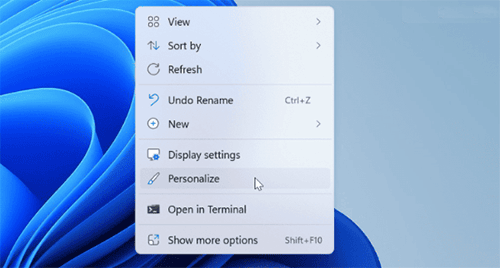
En Windows 11 como decíamos hay buenas ideas y otras no tanto, una de estas últimas es reducir las opciones del menú contextual forzando al usuario a clickar en motras mas opciones o a apretar la tecla shift mientras hace click derecho. Esto no es lo ideal obviamente, vamos a ver cómo podemos establecer el menú clásico de manera fija.
Habilitando el menú contextual clásico en Windows 11
Para llevar a cabo esto simplemente debemos editar una linea en el registro de Windows, para ello podemos ejecutar CMD y lanzar el siguiente comando.
reg.exe add “HKCU\Software\Classes\CLSID\{86ca1aa0-34aa-4e8b-a509-50c905bae2a2}\InprocServer32" /f /ve
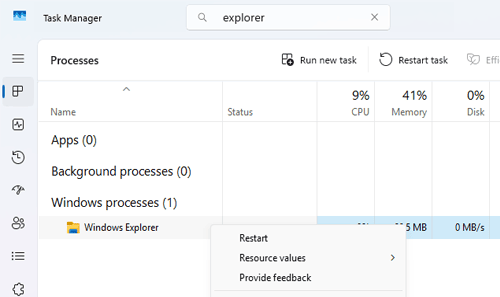
Una vez hecho esto, debemos forzar que el proceso explorer recargue su configuración y esto lo podemos conseguir o bien reiniciando ordenador, haciendo log out y volviendo a entrar a nuestra sesión o más sencillo, desde el task manager.
Para esto último, lanzamos el task manager (botón derecho en inicio de Windows -> task manager). Una vez lo tengamos en pantalla, buscamos el proceso “explorer” y botón derecho sobre el mismo y reiniciar.
A partir de ahora cuando hagamos click derecho en alguna carpeta ya nos aparecerán las opciones clásicas.
Deshabilitando el menú contextual clásico en Windows 11
De la misma manera que lo podemos poner, lo podemos quitar, para ello de nuevo en CMD lanzamos el siguiente comando para eliminar la entrada del registro. Una vez hecho esto, de nuevo como explicamos arriba hay que reiniciar el proceso explorer.
reg.exe delete "HKCU\Software\Classes\CLSID\{86ca1aa0-34aa-4e8b-a509-50c905bae2a2}" /f
Espero que os sea de utilidad, saludos


